
Nézze meg, hogyan segíthet a Tenorshare 4DDiG olyan USB-meghajtóról törölt fájlok helyreállításában, amelyeket úgy gondolt, hogy soha nem tud visszaállítani.

Nem szokatlan, hogy olyan helyzetben találja magát, amikor vissza kell állítania a törölt fájlokat egy USB flash meghajtóról. Akár szándékosan, akár véletlenül törölte a fájlokat, az elveszett fájlok gyors és biztonságos helyreállítása a prioritás. De hogyan kell egyedül visszaállítani a törölt fájlokat a flash meghajtóról?
Hogyan lehet visszaállítani a törölt fájlokat az USB flash meghajtóról a Tenorshare 4DDiG segítségével?
A Tenorshare 4DDiG a lehető legegyszerűbbé teszi a flash meghajtó fájlok helyreállítását. Csak néhány egyszerű lépésre van szükség az induláshoz, és nem kell egyedül megoldania a bonyolult munkát. Ehelyett kövesse az alábbi lépéseket, és azonnal visszakaphatja törölt adatait.
1. lépés: A Tenorshare 4DDiG letöltése és telepítése
Menjen a Tenorshare 4DDiG webhelyére, és kattintson az INGYENES LETÖLTÉS gombra a főoldalon. Ez letölt egy futtatható fájlt, amelyet megnyithat. Kattintson a fájlra, és kövesse a képernyőn megjelenő utasításokat a Tenorshare 4DDiG telepítéséhez a kívánt helyre. Létfontosságú, hogy a Tenorshare 4DDiG-t a törölt fájloktól eltérő helyre telepítse, például a fő merevlemezére vagy az SSD-re.
2. lépés: Válassza ki a helyreállítani kívánt USB flash meghajtót
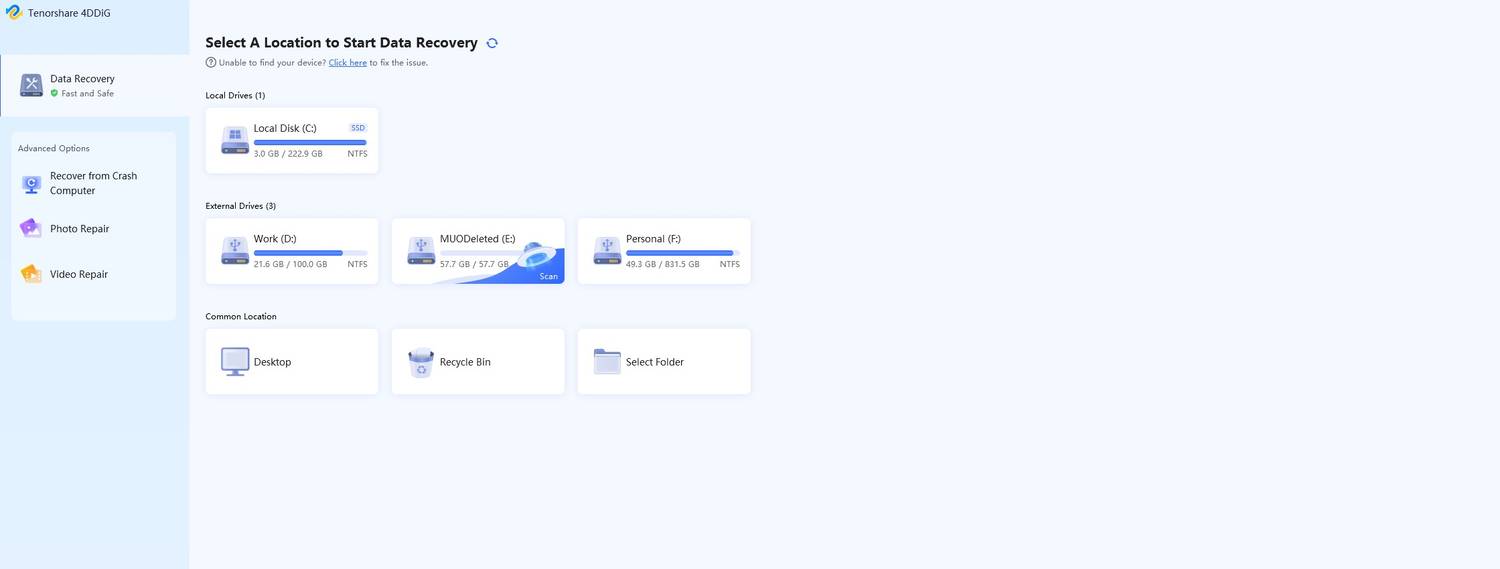
Nyissa meg a Tenorshare 4DDiG szoftvert, és várja meg, amíg a meghajtók vizsgálata megtörténik. Megnyitás után látnia kell a számítógéphez csatlakoztatott összes tárolómeghajtó listáját. Mutasson rá az USB-meghajtóra, amellyel dolgozik, és válassza a Beolvasás lehetőséget.
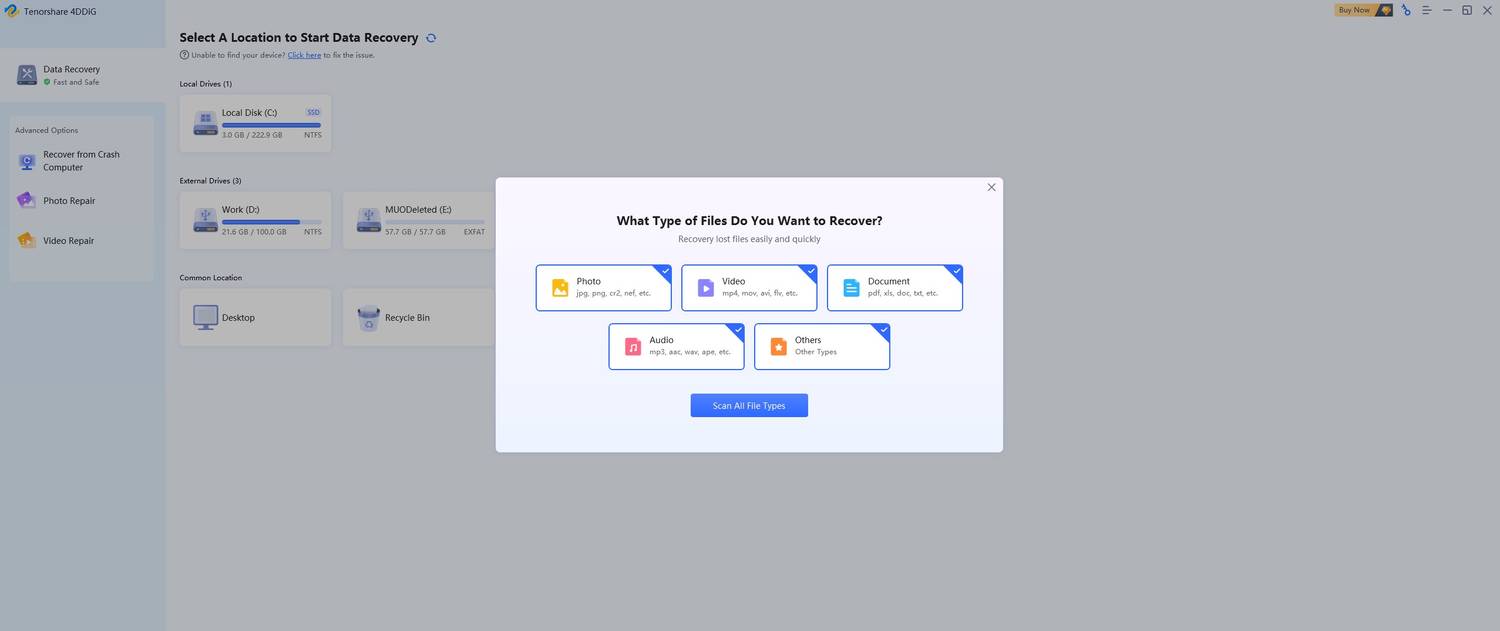
Megnyílik egy új ablak a fájltípusok listájával, amelyek közül választhat. Ha tudja, hogy mely fájlokat törölték, finomíthatja a helyreállítási folyamatot, és felgyorsíthatja azt. Ha nem, akkor folytathatja az összes kiválasztott fájltípus kiválasztását.
A Tenorshare 4DDiG elvégzi a fájlok kezdeti gyors vizsgálatát, majd egy mély vizsgálatot, hogy megbizonyosodjon arról, hogy semmi sem hiányzik. A fájlok helyreállításához nem kell megvárnia, amíg a mély vizsgálat befejeződik.
3. lépés: Keresse meg és állítsa vissza a törölt fájlokat
A vizsgálat befejezése után felfedezheti a Tenorshare 4DDiG által talált fájlokat a törölt fájlok helyreállításához. Először lépjen a Törölt fájlok szakaszba. A közelmúltban törölt fájloknak ezen a területen kell megjelenniük, miután a mélyvizsgálat befejeződött.
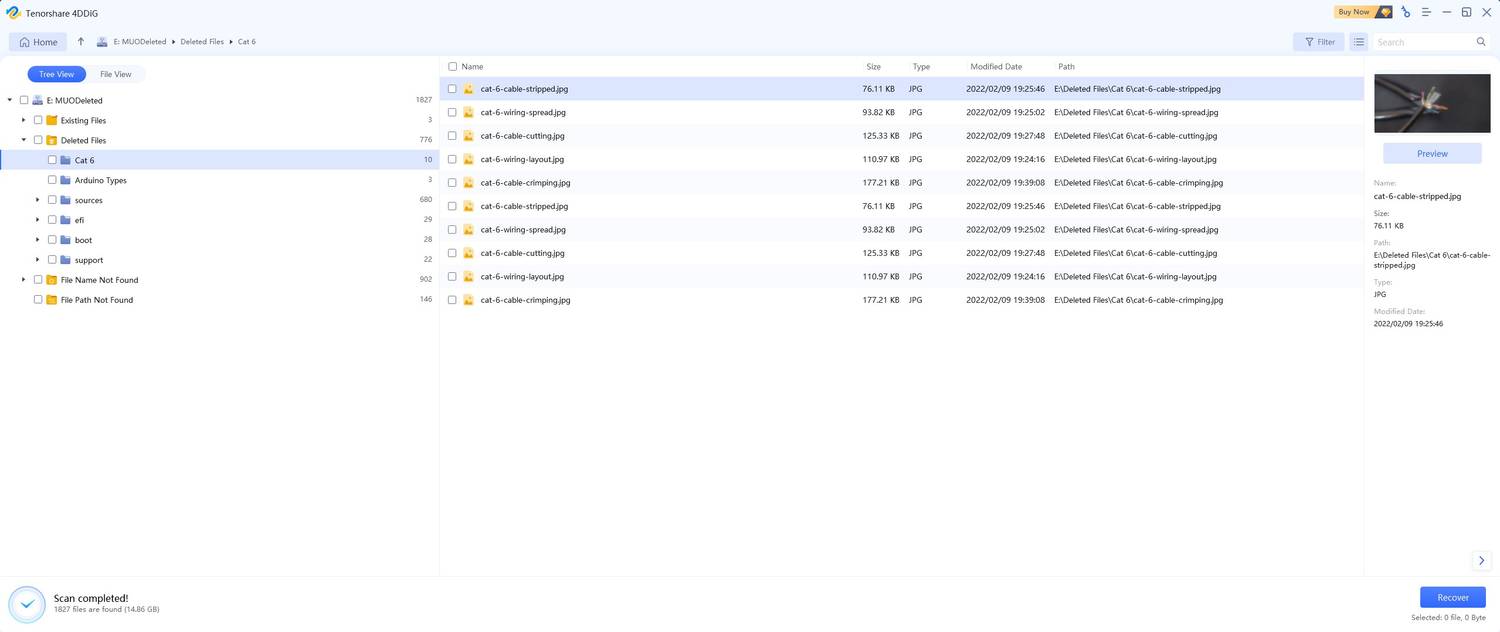
Keresse meg a helyreállítani kívánt fájlt, jelölje ki, és kattintson a képernyő jobb alsó sarkában található Helyreállítás gombra. Ne felejtsen el biztonságos helyet választani a helyreállított fájl mentéséhez, és fontolja meg a biztonsági mentés használatát, hogy elkerülje a későbbi elvesztését.
Miért válassza a Tenorshare 4DDiG-t?
Nem titok, hogy a Tenorshare 4DDiG nem az egyetlen fájl-helyreállító eszköz a piacon. Tehát miért válassza ezt a lehetőséget saját fájl-helyreállítási igényeihez?
- Gyors és biztonságos: A Tenorshare 4DDiG gyors és biztonságos. Ez azt jelenti, hogy bármilyen gépen kiválóan működik, miközben az adatait is biztonságban tartja azáltal, hogy helyi szinten tartja őket a számítógépen.
- Könnyű helyreállítás: A Tenorshare 4DDiG hihetetlenül egyszerűvé teszi a törölt fájlok helyreállítását, így időt és energiát takaríthat meg, amelyet a folyamat manuális kezelésére kell fordítania.
- Rugalmas és méltányos árképzés: A Tenorshare 4DDiG rugalmas és méltányos árazási lehetőségei közül választhat, és a szoftver gyakran speciális ajánlatban van, hogy a legjobb árat kapja.
Hogyan lehet visszaállítani a törölt fájlokat az USB flash meghajtóról helyreállítási eszköz nélkül
Lehetőség van a törölt fájlok visszaállítására a flash meghajtóról helyreállítási eszköz használata nélkül. Az alábbi módszerek a legjobb lehetőségek azok számára, akik ezen az úton szeretnének menni, bár érdemes megjegyezni, hogy ez nem lesz olyan egyszerű, mint egy olyan eszköz használata, mint a Tenorshare 4DDiG.
1. megoldás: Helyezze vissza a törölt fájlokat biztonsági másolatból
A legtöbb ember nem készít biztonsági másolatot a flash meghajtóról. Ha azonban biztonsági másolatot készít az USB-meghajtókról, használhatja őket a keresett törölt fájlok helyreállítására. Csak meg kell találnia az elkészített biztonsági másolatokat, és meg kell keresnie bennük a törölt fájlokat.
2.megoldás: Helyezze vissza a törölt fájlokat a CMD segítségével
Ezután megpróbálhatja visszaállítani a fájlokat a számítógépe beépített parancssori eszközével. Nyissa meg a Start menüt, írja be a CMD-t, és nyomja meg az Enter billentyűt a parancssor megnyitásához. Innentől kezdve egy egyszerű chkdsk parancs kiadásával megbizonyosodhat arról, hogy az USB-meghajtón nincsenek hibás szektorok. Írja be a chkdsk E: /f parancsot a parancssorba, és nyomja meg az Enter billentyűt (lehet, hogy le kell cserélnie az E:-t a megfelelő meghajtóbetűjelhez).
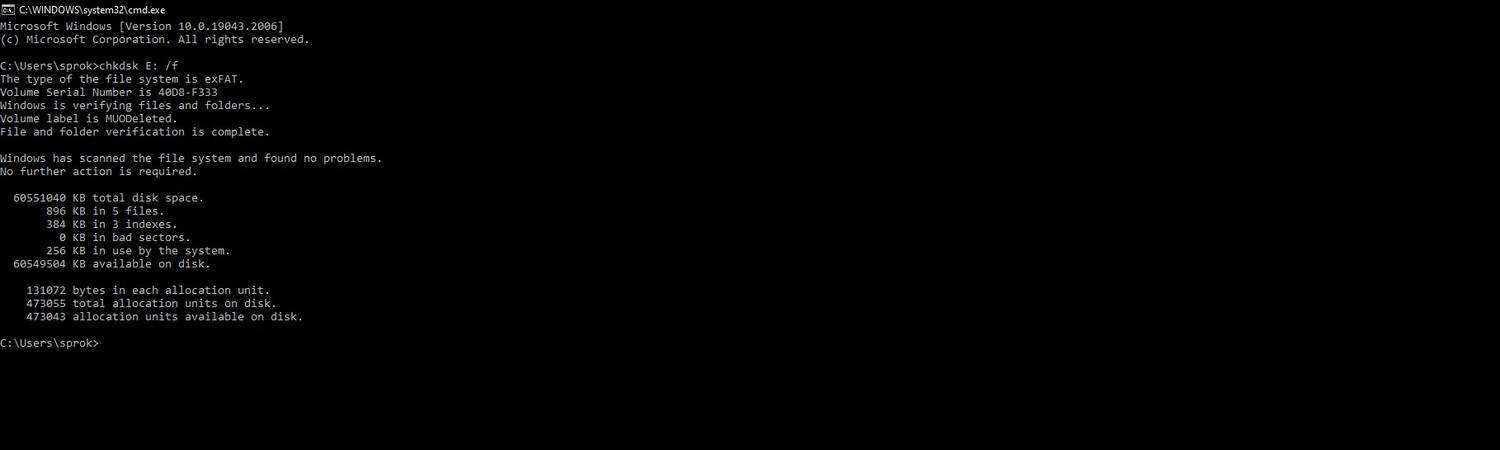
Mindaddig, amíg nem történik hiba, folytathatja a fájlok helyreállítását. Ehhez a CMD attrib parancsot kell használni, és így kell kinéznie az attrib -h -r -s /s /d E:. (az E: helyére ismét a saját meghajtó betűjelére cserélve).
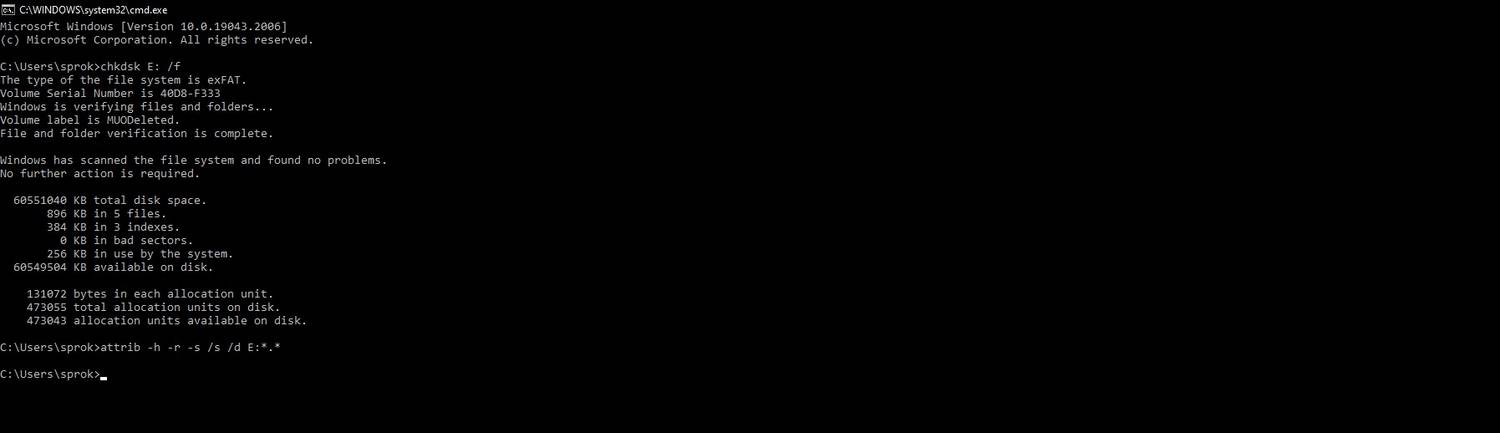
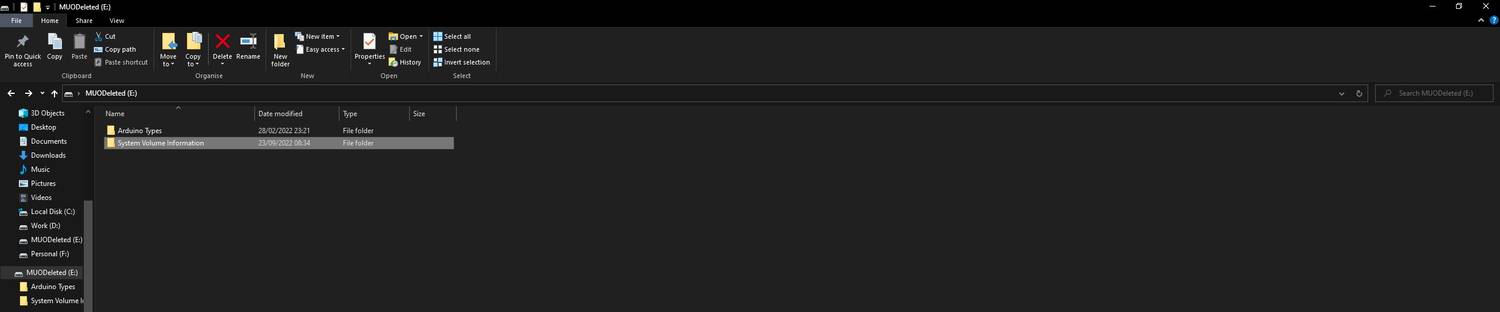
A parancssori ablak nem ad vissza semmit, ha a parancs sikeres. Ehelyett az USB-meghajtóra kell navigálnia, hogy megnézze, hozzáadtak-e új fájlokat. A helyreállított fájlok alapértelmezés szerint .chk formátumúak lesznek, de ezt megváltoztathatja, ha jobb gombbal rákattint a fájlra, és kiválasztja a Tulajdonságok menüpontot.
3. megoldás: Helyezze vissza a törölt fájlokat a korábbi verziók használatával
A Windows rendelkezik egy ügyes, File History nevű funkcióval, amely nagyon hasznos lehet, amikor megpróbálja visszaállítani a törölt fájlokat az USB flash meghajtóról. Amíg be van kapcsolva, a Windows árnyékmásolatokat készít az összes fájlról, hogy azok elvesztése esetén visszaállíthatók legyenek.
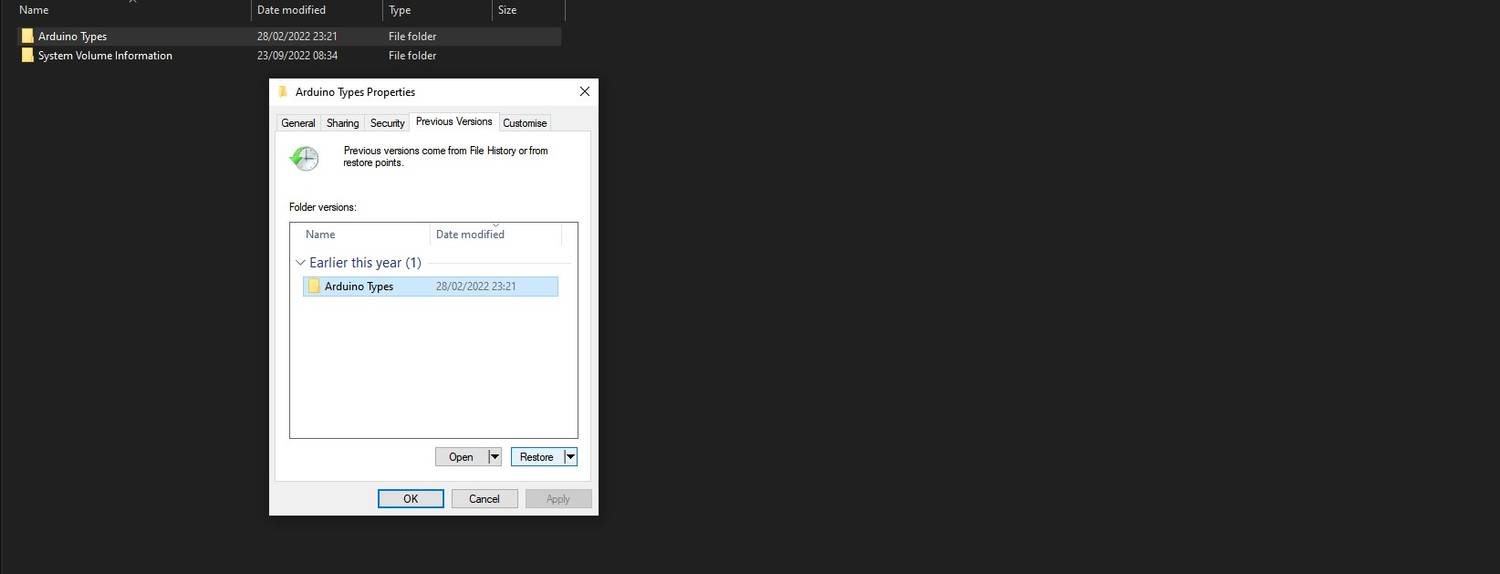
Keresse meg a törölt fájlokat tartalmazó mappát, kattintson rá jobb gombbal, és válassza a Tulajdonságok lehetőséget a legördülő listából. Mindaddig, amíg be van kapcsolva a Fájlelőzmények, látnia kell a Korábbi verziók fület. Navigáljon erre a lapra, és keresse meg a mappa megfelelő verzióját, mielőtt az ablak alján található Visszaállítás gombra kattintana.
Kerülje el a törölt fájlokat az USB flash meghajtón
A véletlen fájltörlés elkerülése sokkal jobb, mint a fájl-helyreállítási folyamat végrehajtása. A biztonsági mentések készítése segíthet ebben, de érdemes átgondolni a fájlok fontosságát is, mielőtt a törlés gombra kattintana. A törölt fájlok alapértelmezés szerint a Windows Lomtárat használják. Ez azt jelenti, hogy gyakran megtalálja a törölt fájlokat a tárolóban, és csak a Visszaállítás gombra kell kattintania, hogy újra megjelenjenek.
Gyakran Ismételt Kérdések (GYIK)
- Vissza lehet állítani a törölt elemeket USB-meghajtóról?
Igen, mindaddig, amíg van biztonsági másolat vagy árnyékkötete, vagy a fájlok nem lettek teljesen felülírva az USB-meghajtóról.
- Hová kerülnek a törölt fájlok az USB flash meghajtóról?
A törölt USB flash meghajtó fájlok láthatatlanná válnak, és mindaddig jelentéktelenek lesznek, amíg az új adatok felül nem írják őket. Ez azt jelenti, hogy a törölt fájlok továbbra is elérhetők lehetnek, még akkor is, ha törölték őket a meghajtóról.
- Hogyan lehet ingyenesen visszaállítani a törölt fájlokat a flash meghajtóról?
Használhat biztonsági mentéseket, a számítógép parancssorát és a korábbi fájlverziókat a törölt fájlok visszaállításához a flash meghajtóról. Ezen módszerek mindegyikének meg kell adnia a megfelelő beállításokat, mielőtt elkezdené, míg a Tenorshare 4DDiG minden előkészület nélkül működik.
Könnyen visszaállíthatja a törölt fájlokat
A Tenorshare 4DDiG használatával néhány egyszerű lépésben visszaállíthatja a törölt fájlokat. Most már nem kell aggódnia, ha hibás fájlokat törölt a flash meghajtóról, vagy véletlenül törölt valamit, amit meg kellett volna tartania.



Vélemény, hozzászólás?