
A Windows terminál egyesíti a parancssort, a PowerShellt és az Azure Cloud Shell-t, így a következőképpen érheti el gyorsan ezt a praktikus eszközt.

A Windows Terminal alkalmazás egy viszonylag új szolgáltatás, amelyet a Microsoft 2019-ben adott ki. A Windows Terminal egyetlen alkalmazásban egyesíti a parancssort, a PowerShellt és az Azure Cloud Shellt. Mint ilyen, megnyithat egy-egy lapot mind a három parancssori eszközhöz, és rendben tarthatja a dolgokat. További Linux-konzolokat is hozzáadhat a terminálhoz.
A Windows terminál előre telepítve van a Windows 11 rendszerrel. Ez az alapértelmezett parancssori terminálemulátor a Microsoft legújabb asztali platformján, amelyet többféleképpen is megnyithat. Íme nyolc alternatív módszer a terminál megnyitásához a Windows 11 rendszerben.
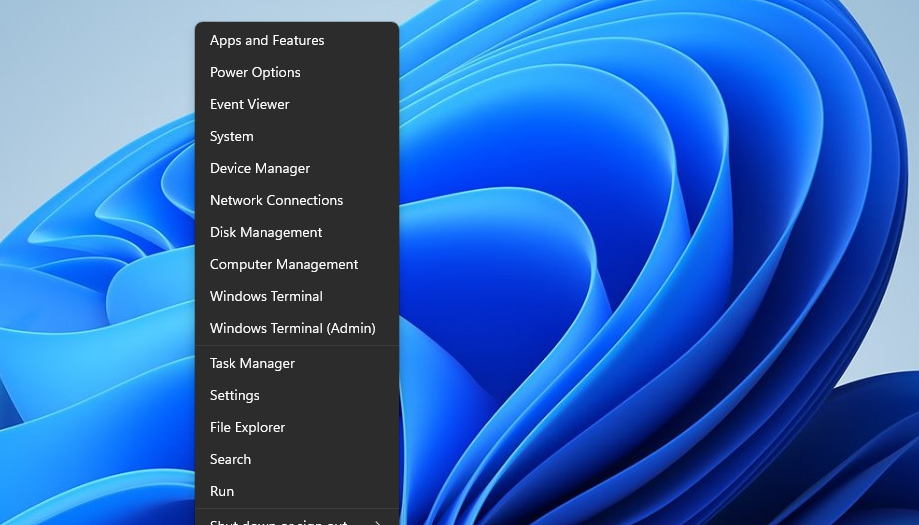
Nyissa meg a Windows Terminált a WinX menüből
A WinX menü egy praktikus Windows Terminal parancsikont tartalmaz, amellyel megnyithatja az alkalmazást. A Terminál menüből való megnyitásához kattintson a jobb gombbal a Start gombra, és válassza a Windows Terminal (Admin) lehetőséget. Alternatív megoldásként nyomja meg a Win + X billentyűket a menü megjelenítéséhez. És igen, így kapta a nevét a WinX menü.
Nyissa meg a Windows terminált a keresőeszközzel
A Windows 11 keresőeszköze mindig jól jön az alkalmazások és a beépített eszközök kereséséhez. Ez nem éppen egy alkalmazásindító, de általában megtalálhatja és megnyithatja az indítandó szoftvereket a megbízható kereső segédprogrammal. Így nyithatja meg a Windows Terminált a keresőeszközzel.
- Nyomja meg a keresőeszköz nagyító ikonját a tálcán.
- A kereséshez írja be a Windows terminált a keresőmezőbe.
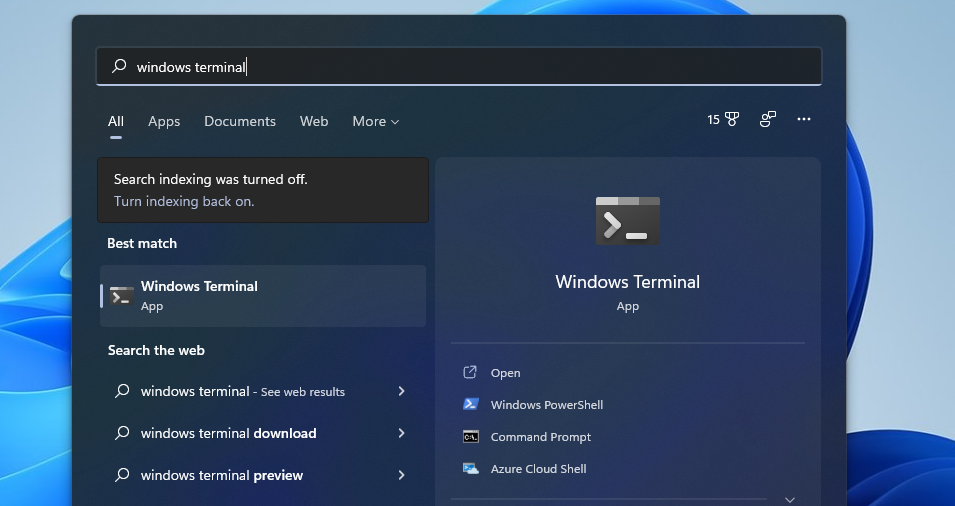
- Ezután kattintson a Windows terminálra az alkalmazás megnyitásához.
- A Windows Terminal emelt szintű jogokkal való megnyitásához kattintson jobb gombbal az adott alkalmazás keresési eredményére, és válassza a Futtatás rendszergazdaként lehetőséget.
Nyissa meg a Windows Terminált a Start menüből
A Start menü az asztali számítógépen vagy laptopon található legtöbb szoftverhez tartalmaz alkalmazásokat. Tehát ez egy elég nyilvánvaló hely a Windows Terminál elindításához. A Terminált a Start menüből nyithatja meg így.
- Nyomja meg a Start tálca gombot.
- Válassza az Összes alkalmazás lehetőséget a Start menüben.
- Görgessen le a Start menüben a közvetlenül lent látható Windows Terminal alkalmazáshoz.
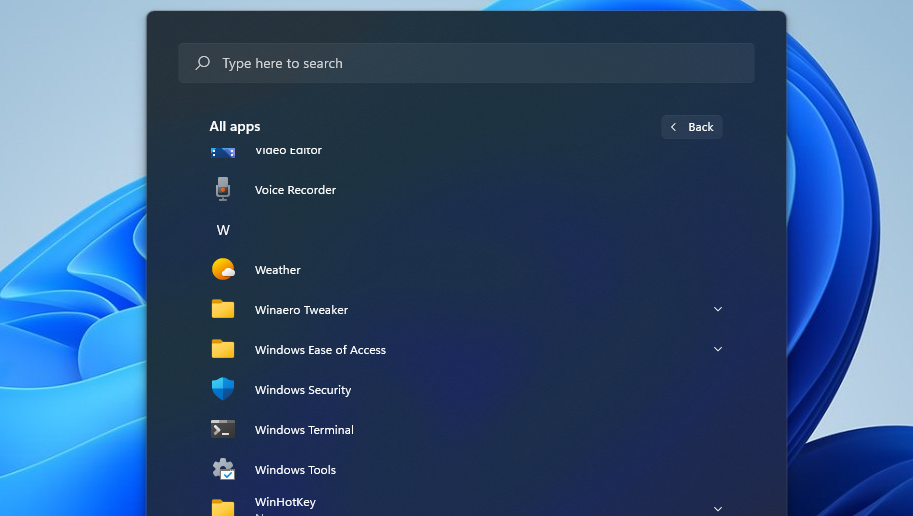
- Ezután kattintson a Windows terminálra a megnyitásához. Másik megoldásként kattintson rá jobb gombbal, és válassza a Továbbiak > Futtatás rendszergazdaként menüpontot.
Nyissa meg a Windows Terminált a Futtatás segítségével
A Futtatás eszköz egy praktikus kiegészítő a beépített Windows-alkalmazások indításához. És ahogy sejtheti, felhasználhatja a Windows Terminal elindítására a Microsoft új asztali platformján.
Így lehet megnyitni a Windows terminált a Run segítségével:
- Nyomja meg a Win + R gombot a Futtatás megnyitásához.
- Írja be a wt.exe fájlt a Megnyitás mezőbe
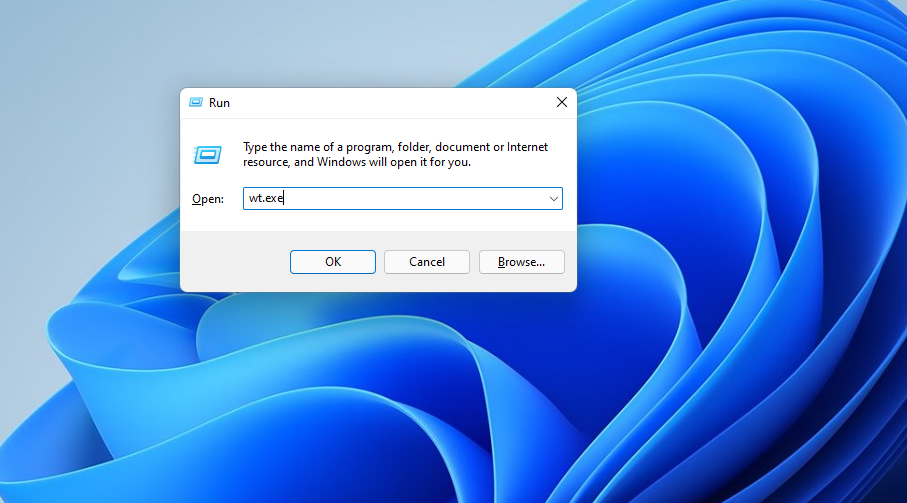
- Kattintson az OK gombra a Windows Terminal megjelenítéséhez.
Nyissa meg a Windows terminált egy asztali parancsikonnal
Az asztali parancsikonok a szoftverek és alkalmazások megnyitásának egyik legközvetlenebb módja. Tehát, ha a Windows Terminal parancsikont ad hozzá az asztalhoz, akkor nagyon gyorsan megnyithatja az alkalmazást. A következőképpen állíthat be egy Windows Terminal asztali parancsikont a Windows 11 rendszerben:
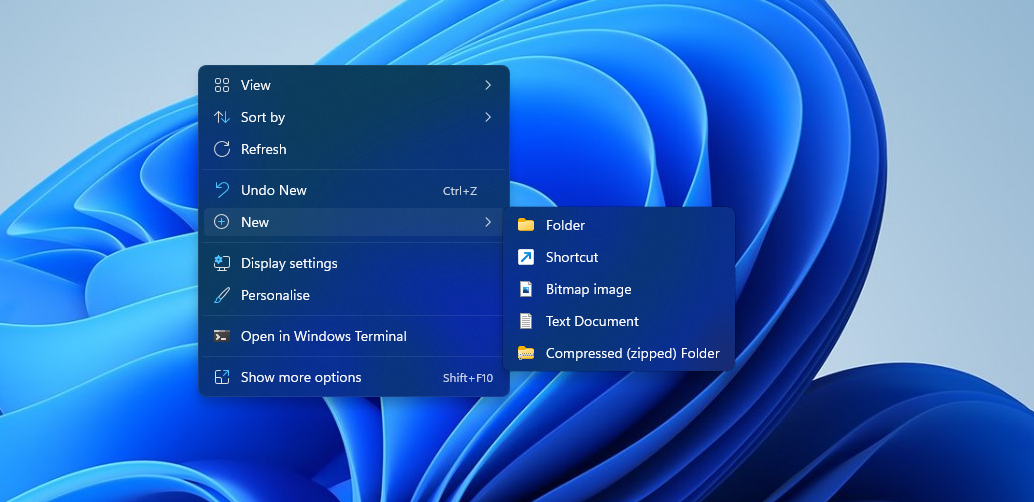
- Kattintson a jobb gombbal az asztal háttérképének egy részére az Új és Parancsikon helyi menü opcióinak kiválasztásához.
- Ezután írja be a %LocalAppData%\Microsoft\WindowsApps\wt.exe fájlt az elem helye szövegmezőbe.
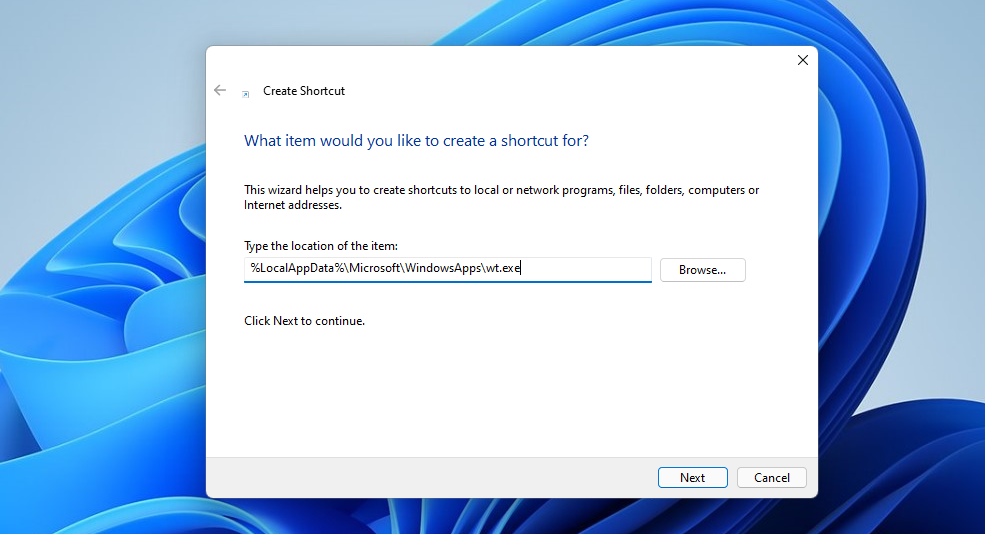
- Kattintson a Tovább gombra a névmező megjelenítéséhez.
- Írja be a Windows Terminal szövegmezőbe.
- A parancsikonnak az asztalhoz való hozzáadásához válassza a Befejezés lehetőséget.

- Most kattintson az asztali parancsikonra a Windows Terminal megjelenítéséhez.
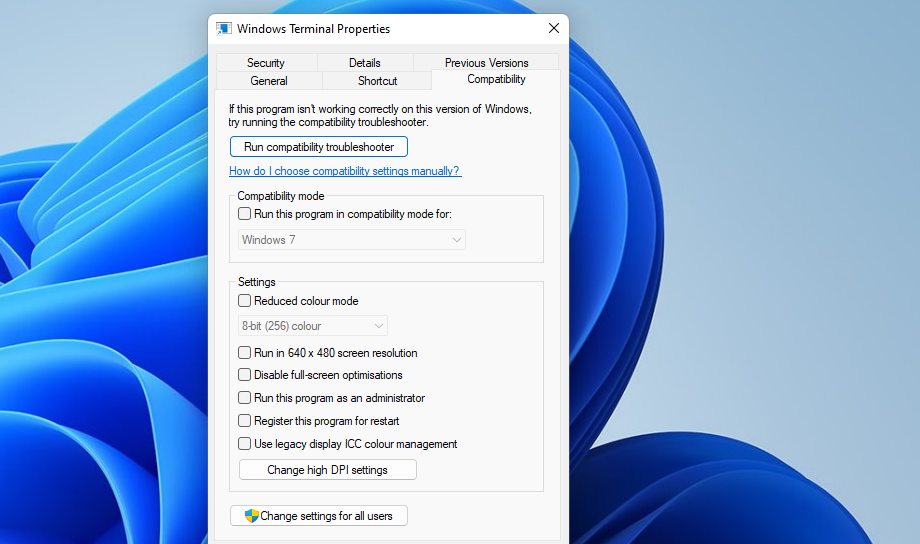
A parancsikont beállíthatja úgy, hogy a Windows Terminált mindig rendszergazdaként fusson, ami bizonyos parancsokhoz szükséges lehet. Ehhez kattintson a jobb gombbal az asztali parancsikonra, és válassza a Tulajdonságok lehetőséget. Jelölje be a Program futtatása rendszergazdaként jelölőnégyzetet a közvetlenül lent látható Kompatibilitás lapon. Ezután kattintson az Alkalmaz gombra, és kattintson az OK gombra a tulajdonságok ablakának bezárásához.
Nyissa meg a Windows terminált egy billentyűparancs segítségével
A gyorsbillentyűk lenyomása még közvetlenebb módja a Windows Terminal megnyitásának, mint az asztali parancsikonra való kattintás. Ha beállít egy asztali parancsikont, akkor hozzáadhat egy gyorsbillentyűt. Egyszerűen kövesse ezeket a lépéseket a terminál billentyűparancsának beállításához.
- Először adjon hozzá egy Windows Terminal parancsikont az asztalhoz az ötödik módszernél leírtak szerint.
- Kattintson a jobb gombbal a Terminal asztali parancsikonra, és válassza a Tulajdonságok menüpontot.
- Kattintson a Gyorsbillentyű mezőbe. Ezután nyomja meg a W billentyűt a Ctrl + Alt + W gyorsbillentyűk létrehozásához.
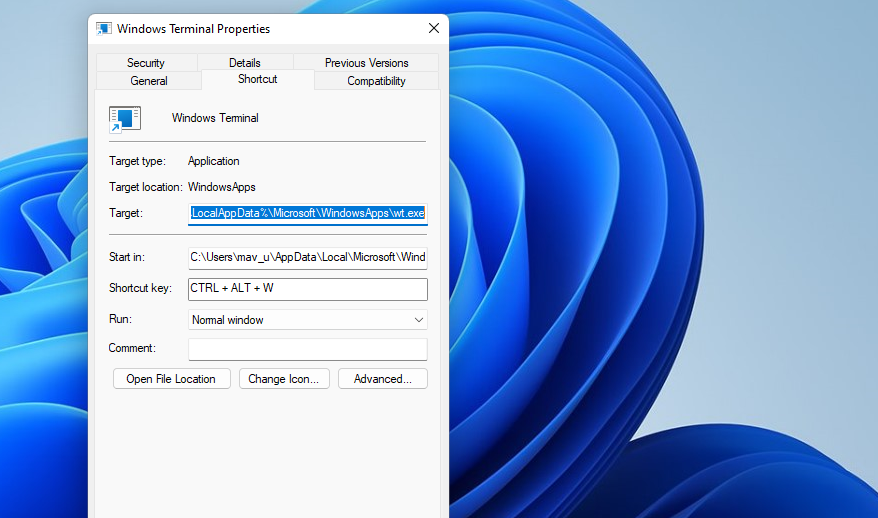
- Válassza az Alkalmaz lehetőséget.
- Nyomja meg a Ctrl + Alt + W gyorsbillentyűket a Windows terminál megnyitásához.
Ne feledje, hogy a Windows Terminal gyorsbillentyűje az asztali parancsikonhoz való. A parancsikon törlése az asztalon a gyorsbillentyűt is törli. Így az asztali parancsikonnak érintetlennek kell maradnia ahhoz, hogy a billentyűkombináció működjön.
Nyissa meg a Windows terminált a tálcáról
Az asztali parancsikon helyett hozzáadhat egy Windows terminál ikont a tálcához. Ezután megnyithatja a Terminált a tálcáról anélkül, hogy minimálisra kellene csökkentenie a szoftverablakok számát. Így tudja a Windows terminált a tálcára helyezni.
- Nyissa meg a keresőmezőt a tálcáról.
- Írja be a Windows Terminal kulcsszót a keresőmezőbe.
- Kattintson a jobb gombbal a Windows terminálra a Rögzítés a tálcára opció kiválasztásához
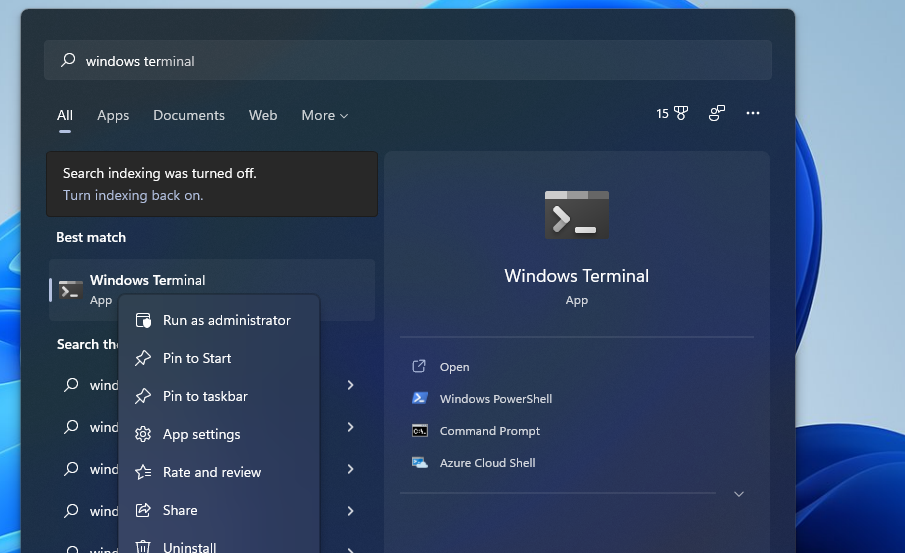
- Ezután kattintson az új Terminál tálcán lévő gombra.
A Windows terminált a Start menühöz is rögzítheti. Ehhez válassza a Rögzítés az Indításhoz helyi menüben lehetőséget, amikor jobb gombbal kattint az alkalmazás keresési eredményére. Ekkor a Terminal a rögzített alkalmazások között lesz a Start menü elején.
Állítsa be a Windows terminált úgy, hogy az indításkor fusson
Más alkalmazásokhoz hasonlóan a Terminált is beállíthatja úgy, hogy a Windows indulásakor automatikusan megnyíljon. A Windows Terminal tartalmaz egy Launch on Machine startup opciót, amelyet bekapcsolva az alkalmazás automatikusan megnyílik. Ezt csináld meg:
- Először nyissa meg a Windows Terminált a fenti módszerek bármelyikével.
- Kattintson az Új lap megnyitása gombra (a lefelé mutató nyíl ikonnal) a Windows terminálban.
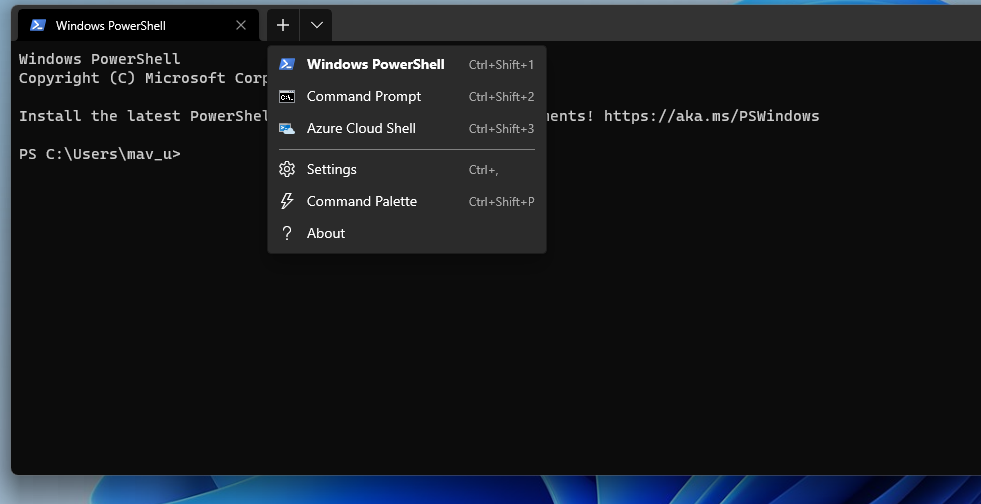
- A közvetlenül lent látható opciók megjelenítéséhez válassza a Beállítások lehetőséget.
- Kattintson a Gép indítása indításkor gombra az opció bekapcsolásához.
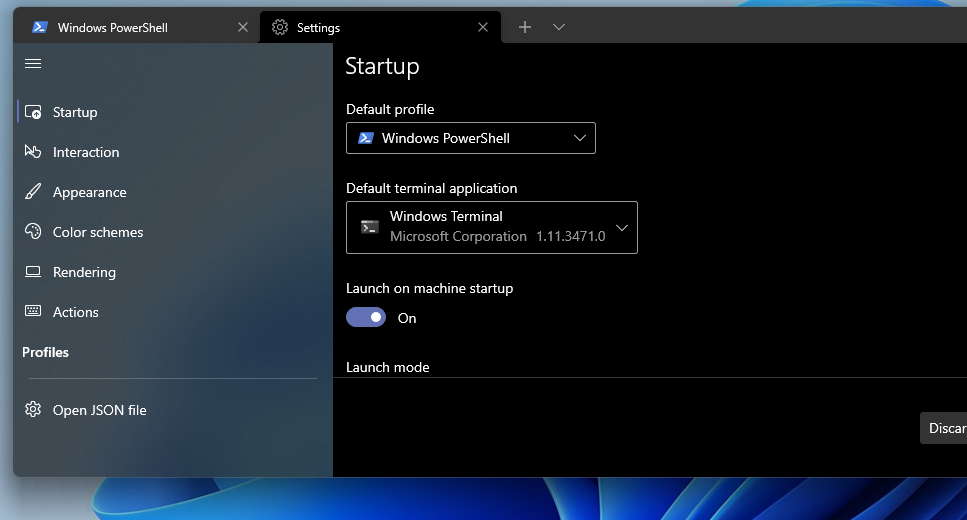
- Nyomja meg a Mentés gombot.
Mostantól a Windows Terminal egy engedélyezett indítási alkalmazás lesz. Automatikusan megnyílik, miután bejelentkezik a Windows 11-be. Ha valaha is el szeretné távolítani az indításból, kapcsolja ki ugyanazt az Indítási gép indításkor beállítást, amelyet engedélyezett.
A Windows Terminal Beállítások lapján van néhány egyéb indítási lehetőség is, amelyet érdemes megjegyezni. Az Alapértelmezett profil legördülő menüre kattintva módosíthatja, hogy a terminál melyik parancssori segédprogrammal induljon (PowerShell vagy Command Prompt). Különböző Indítási mód opciókat is kiválaszthat, például Maximalizált vagy Teljes képernyő, hogy módosítsa a Terminálablak megjelenési módját.
Fedezze fel a Windows terminált a Windows 11 rendszerben
A Windows terminált felfedezheti, ha megnyitja a fenti módszerek bármelyikével. A Terminál megnyitása a WinX menüből jó lehet, de beállíthat egy még könnyebben elérhető asztali, tálcás vagy billentyűparancsot az adott alkalmazáshoz.
Akárhogy is nyitja meg, a Terminal az egyik leghasznosabb alkalmazás a Windows 11-ben azoknak a felhasználóknak, akik tudják, hogyan használják ki jól. Ez a jobban testreszabható és fülekkel ellátott parancssori alkalmazás, amelyért sok szokásos PowerShell és Command Prompt felhasználó kiált.



Vélemény, hozzászólás?