
Még soha nem használta a Parancssort? Ne aggódj. Használata olyan egyszerű, mint az alább látható parancsok beírása.
Ha készen áll a folytatásra, itt talál néhány leghasznosabb hálózati parancsot az otthoni hálózat kezeléséhez és hibaelhárításához.

Ping
A „Ping” az egyik legalapvetőbb, de mégis hasznos hálózati parancs, amelyet a parancssori alkalmazásban használhat. Megmondja, hogy a számítógép elérhet-e valamilyen cél IP-címet vagy domain nevet, és ha igen, mennyi ideig tart az adatok oda- és visszaútja.
Mintahasználat és kimenet:
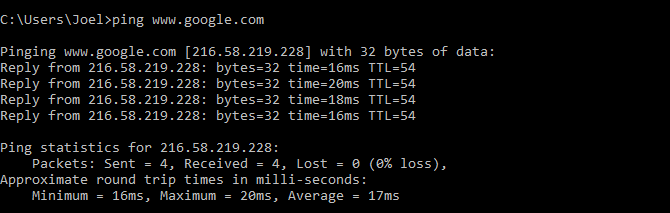
A parancs úgy működik, hogy több adatcsomagot küld ki, és megnézi, hogy közülük hány tér vissza. Ha néhányan nem térnek vissza, akkor megmondja („elveszett”). A csomagvesztés gyenge teljesítményhez vezet a játékokban és a streamingben, és ez egy remek módszer a tesztelésre.
Alapértelmezés szerint 4 csomagot küld, mindegyik 4 másodpercet vár az időkorlát előtt. A csomagok számát így növelheti:
ping www.google.com -n 10Az időtúllépés időtartamát pedig így növelheti (az érték ezredmásodpercben van):
ping www.google.com -w 6000
Tracert
A „Tracert” a Trace Route rövidítése. És hasonlóan a „ping”-hez, kiküld egy adatcsomagot az esetleges hálózati problémák elhárítása érdekében, de ehelyett nyomon követi a csomag útvonalát, amint az szerverről szerverre ugrik. Használati minta:
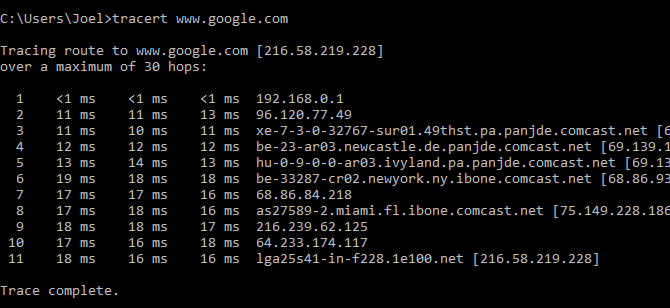
A parancs soronkénti összegzést ad ki az egyes ugrásokról, beleértve az Ön és az adott ugrás közötti késleltetést, valamint az adott ugrás IP-címét (plusz tartománynevet, ha elérhető).
Miért lát három késleltetést ugrásonként? A tracert hálózati parancs ugrásonként három csomagot küld ki a csomagvesztés vagy lassulás fedezésére. Ne feledje, hogy ez nem jelenti a valódi késleltetést. A legjobb gyakorlat a három átlagolása.
Pathping
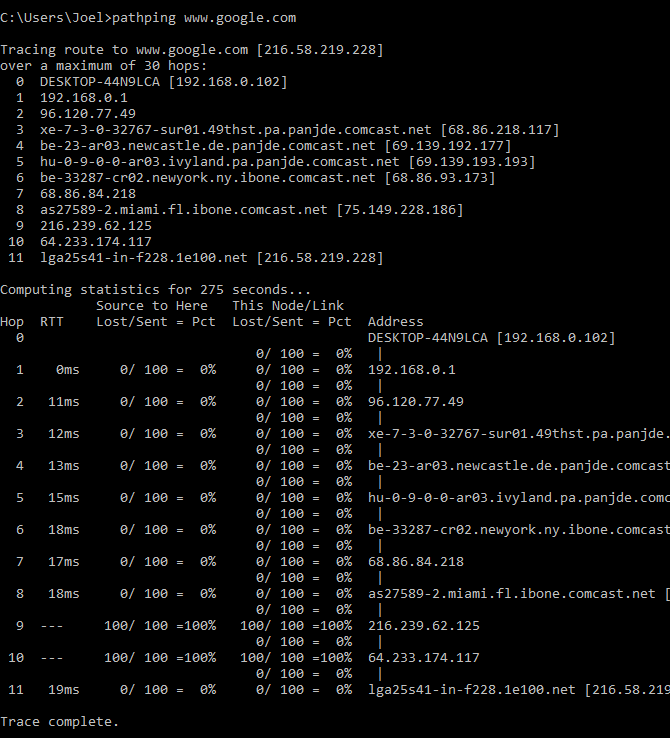
A „Pathping” hasonló a „tracert”-hez, azzal a különbséggel, hogy informatívabb, és sokkal tovább tart a végrehajtása. Miután kiküldte Öntől a csomagokat egy adott célállomásra, elemzi a megtett útvonalat, és ugrásonként kiszámítja a csomagvesztést.
Mintahasználat és kimenet:
Ipconfig
Az „Ipconfig” gyakran a Windows leggyakrabban használt hálózati parancsaként jelenik meg. Nemcsak az általa szolgáltatott információk miatt hasznos, hanem néhány kapcsolóval kombinálható bizonyos feladatok végrehajtásához.
Mintahasználat és kimenet:
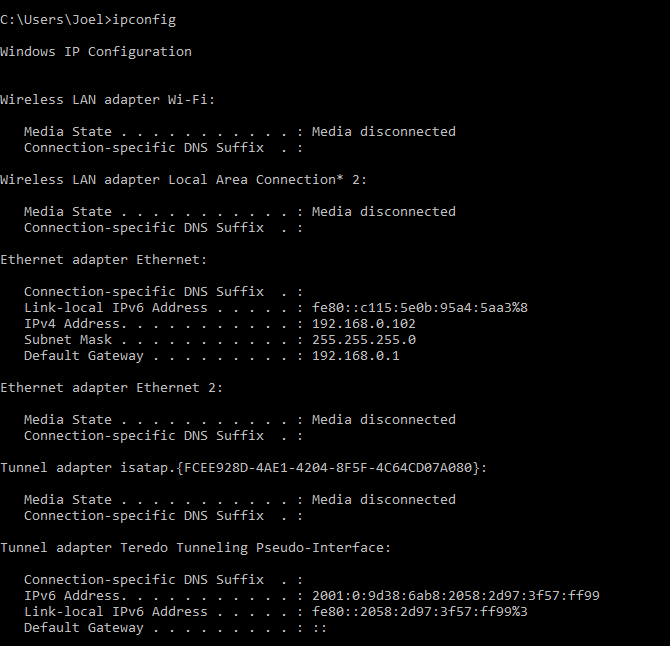
Az alapértelmezett kimenet a rendszer összes hálózati adapterét és azok megoldási módját mutatja. A legfontosabb tudnivalók a Vezeték nélküli LAN-adapter és az Ethernet-adapter szakaszban található IPv4-cím és alapértelmezett átjáró részletei.
Ezzel a kapcsolóval ürítheti ki DNS-gyorsítótárát:
ipconfig /flushdns
A DNS-gyorsítótár kiürítése segíthet, ha az internet működik, de egy adott webhely vagy szerver valamilyen okból nem érhető el (például egy webhely időtúllépése miatt nem töltődik be).
Getmac
Minden IEEE 802 szabványnak megfelelő eszköz egyedi MAC-címmel (Media Access Control) rendelkezik. A gyártó hozzárendeli a MAC-címeket és tárolja azokat az eszköz hardverén. Vannak, akik MAC-címeket használnak annak korlátozására, hogy mely eszközök csatlakozhatnak a hálózathoz.
Mintahasználat és kimenet:
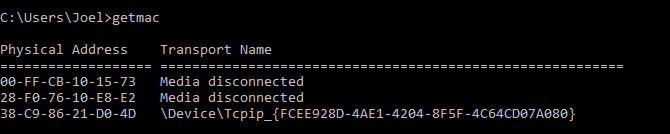
Egynél több MAC-címet láthat, attól függően, hogy hány hálózathoz kapcsolódó adapter található a rendszeren. Például a Wi-Fi és az Ethernet kapcsolatoknak külön MAC-címük lenne.
Nslookup
Az „Nslookup” a Name Server Lookup rövidítése. Rengeteg energiát rejt magában, de a legtöbb felhasználónak nincs szüksége erre. Az olyan rendszeres emberek számára, mint te és én, a fő felhasználási terület az, hogy megtudják az IP-címet egy bizonyos domain név mögött.
Mintahasználat és kimenet:
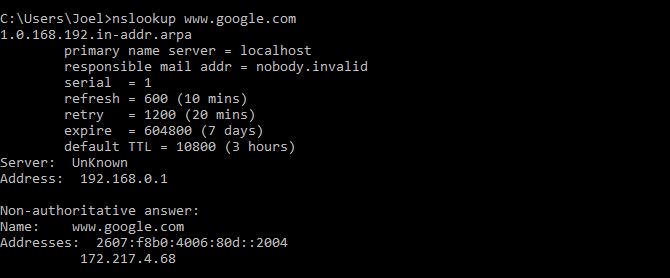
Vegye figyelembe, hogy bizonyos tartománynevek nincsenek dedikált IP-címhez kötve, ami azt jelenti, hogy a parancs minden egyes futtatásakor más IP-címet kaphat. Ez normális a nagyobb webhelyeknél, mert sok különböző gépre osztják szét a munkaterhelést.
Ha egy IP-címet szeretne domain névvé alakítani, csak írja be a böngészőbe, és nézze meg, hová vezet. Nem minden IP-cím vezet azonban domain névhez, és sok IP-cím nem érhető el az interneten keresztül.
Netstat
A „Netstat” egy hálózati statisztikai, diagnosztikai és elemzési eszköz. Hatékony és összetett, de elég egyszerű is lehet, ha figyelmen kívül hagyja azokat a speciális szempontokat, amelyekről nem kell tudnia (feltéve, hogy például nem egy hatalmas üzleti vagy egyetemi hálózatot irányít).
Mintahasználat és kimenet:
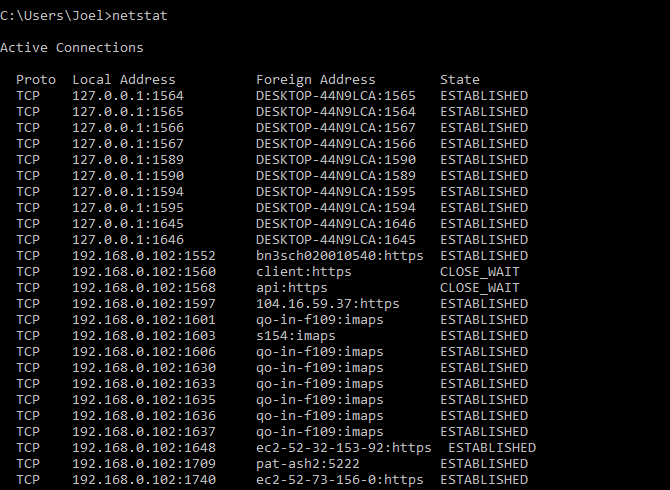
Alapértelmezés szerint a parancs megjeleníti az összes „aktív kapcsolatot” a rendszeren, függetlenül attól, hogy ezek a kapcsolatok a LAN-on vagy az interneten keresztül vannak-e. Az aktív kapcsolat nem jelenti az adatok áthelyezését – ez csak egy nyitott portot jelenthet, amely készen áll a kapcsolat fogadására.
A „netstat” valóban hasznos a rendszeres felhasználók számára, mivel képes megjeleníteni a portinformációkat, és ez hasznos lehet, ha portokat kell továbbítania.
De a parancsnak körülbelül egy tucat kapcsolója is van, amelyek megváltoztatják a megjelenített információkat, például a
-r
kapcsoló, amely helyett egy útválasztási táblázatot mutat.
Netsh
A „Netsh” a Network Shell rövidítése. Ez egy cmd parancs a hálózatépítéshez, amely lehetővé teszi, hogy a rendszer minden hálózati adapterét részletesebben és részletesebben tekintse meg és konfigurálja, mint az előző parancsok bármelyike.
A netsh parancs önálló futtatása a Parancssort hálózati shell módba kapcsolja. Ezen a shell-en belül számos különböző „kontextus” található, többek között egy az útválasztással kapcsolatos parancsokhoz, egy a DHCP-vel kapcsolatos parancsokhoz és egy a diagnosztikához. De használhatja egyedi parancsok futtatására is.
Az összes hálózati shell kontextus megtekintéséhez:
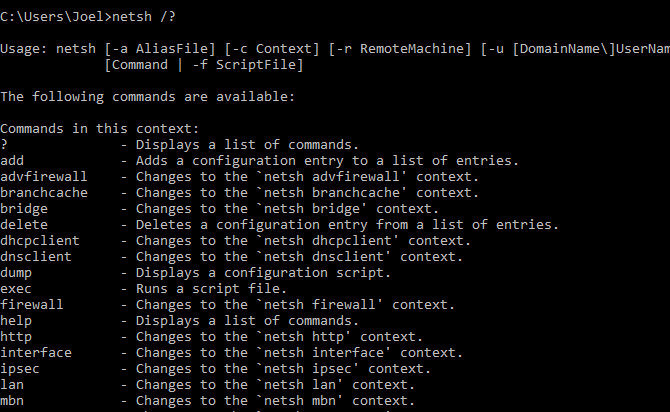
És az összes parancs megjelenítéséhez egy kontextusban:
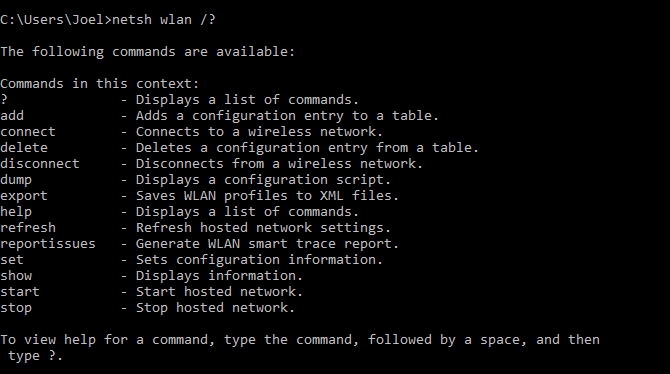
Lefúrhat még egy réteget, hogy megtalálja a parancsokon belüli összes alparancsot:
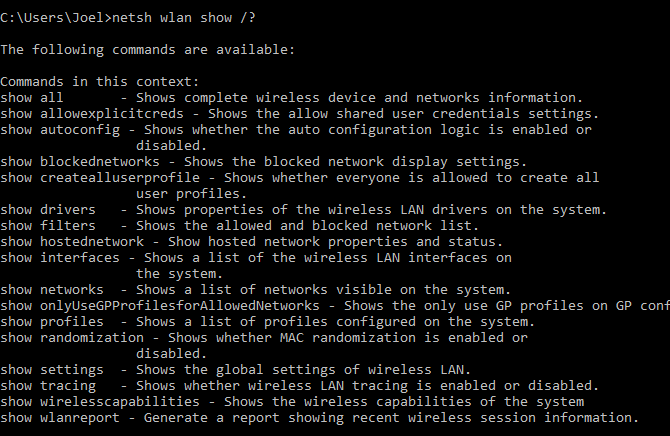
Így például futtathatja ezt a netsh wlan parancsot a rendszer összes vezeték nélküli hálózati illesztőprogramjának és tulajdonságainak megtekintéséhez:
netsh wlan show driversA Network Shell elég összetett ahhoz, hogy megérdemeljen egy teljes cikket. Csak azt tudd, hogy ha valódi műszaki megoldást szeretne kapni a hálózati konfigurációval kapcsolatban, akkor valószínűleg ezt a parancssori segédprogramot kell használnia, és meg kell vizsgálnia a Wi-Fi netsh parancsait.
Hálózati parancsok és egyéb hálózati megoldások
Mindenki számára, aki nem ismeri a Windows hálózati parancsait, jól jön egy csalólap. Némi hivatkozással számos cmd-parancsot használhat a hálózatról, a Wi-Fi-ről és az internetről való információgyűjtéshez. Egy kis gyakorlással természetesen használni fogja a Windows parancssori hálózati eszközeit.
Ennek ellenére a cmd parancsok használata a hálózathoz nem mindig szükséges az adott problémához. A fizikai hálózati kapcsolatok ellenőrzése előtt nem mindig van szükség cmd-javításra az internetkapcsolathoz. Ha azonban mélyebbre kell ásnia a parancsokat, mindenképpen próbálja ki a Windows Terminált a jobb élmény érdekében.



Nagyon jó összefoglaló. Örülök hogy megtaláltam ezt a weboldalt nagyon hasznos dolgok vannak rajta
Nagyon jó összefoglaló. Örülök hogy megtaláltam ezt a weboldalt nagyon hasznos dolgokat lehet itt találni.