
Manapság szinte minden technológiai kütyü rendelkezik olyan funkcióval, amellyel szinkronizálhatja magát egy e-mail fiókkal. Ha pedig Windows-felhasználó, számos e-mail fiókot adhat hozzá és használhat számítógépén – mindezt egyetlen helyről. Ebben a cikkben megvizsgáljuk a több e-mail fiók hozzáadásának különféle módjait a Windows rendszeren.

Több e-mail fiók hozzáadása Windows rendszeren
Kétféleképpen adhat hozzá több e-mail fiókot a Windowshoz; a Beállításokban vagy a Mail alkalmazásban. Használja azt, amelyik a legkényelmesebbnek tűnik.
E-mail fiókok összekapcsolása a beállításokból
Új e-maileket közvetlenül a Windows beállításaiban adhat hozzá fiókjaihoz. Itt van, hogyan.
- Lépjen a Start menü keresősávjába, írja be a „beállítások” mezőt, és válassza ki a legjobb egyezést. Alternatív megoldásként nyomja meg a Win + I billentyűket.
- Ezután válassza a Fiókok > E-mail és fiókok lehetőséget.
- Kattintson a Fiók hozzáadása lehetőségre az E-mail, naptár és névjegyek által használt fiókok részben.
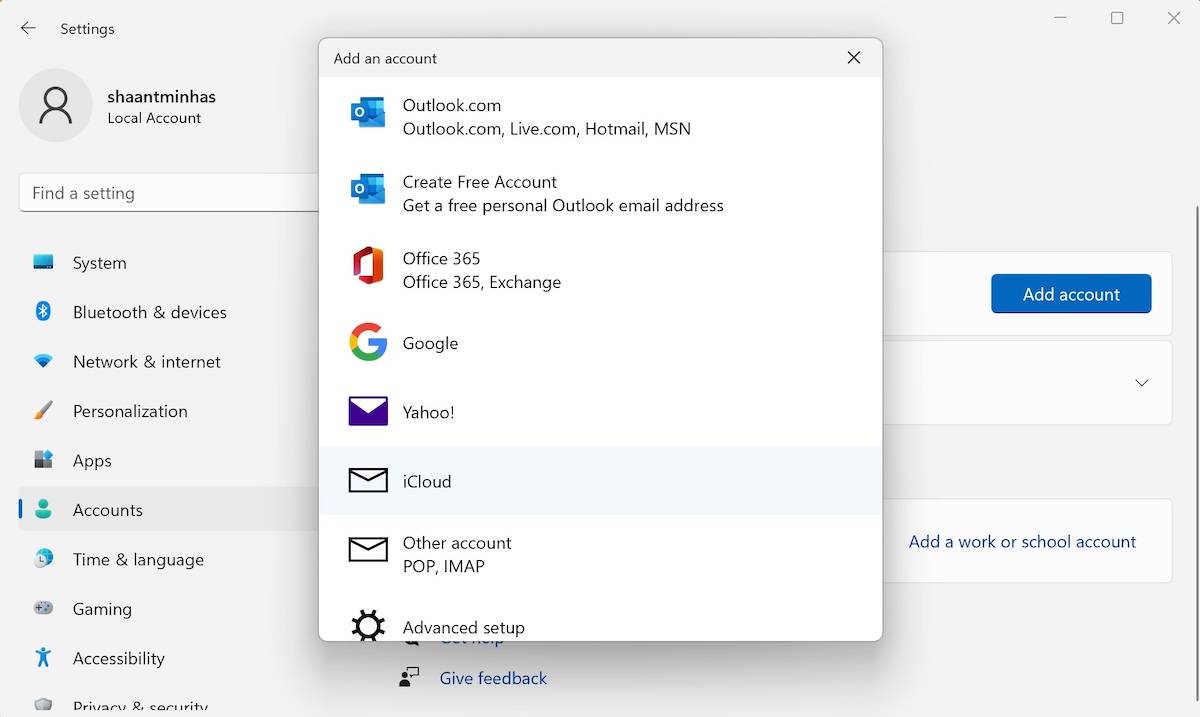
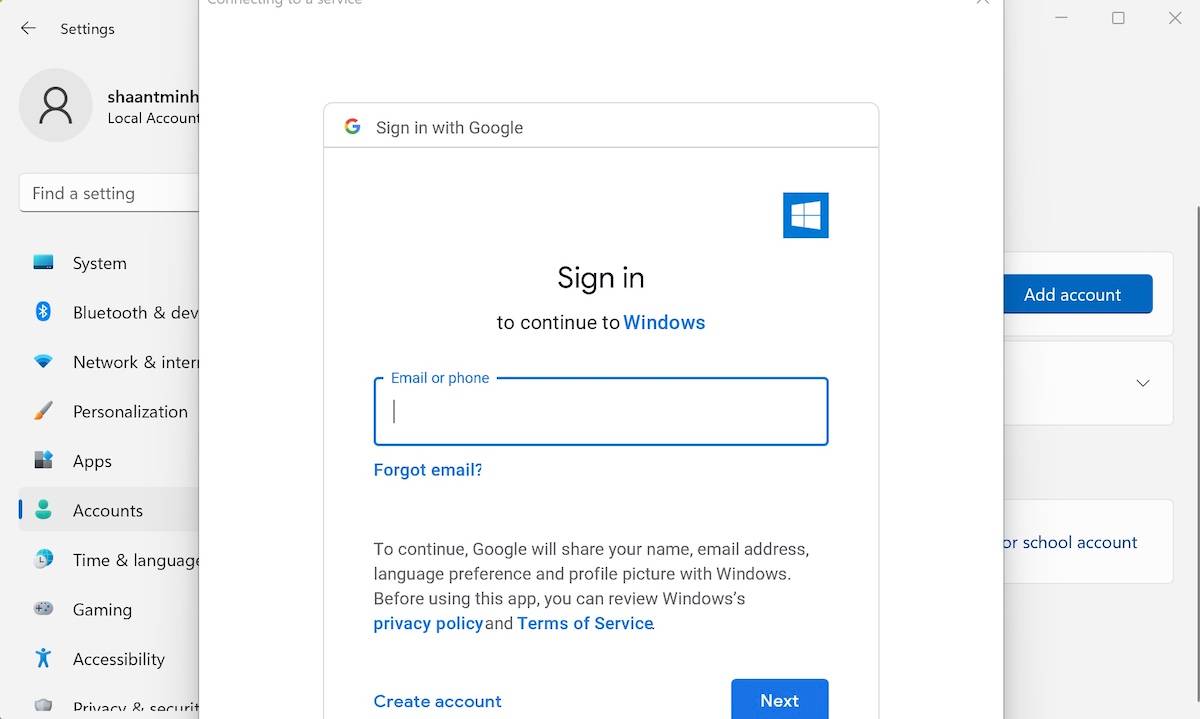
Innen számos e-mail fiókot adhat hozzá, például Gmail, outlook.com, Office 365, Yahoo, iCloud stb. Ide például hozzáadjuk a Gmail-fiókunkat.
Amint láthatja, a program kérte tőlünk a hozzáadni kívánt e-mail címek nevét.
Miután beállította a Gmail-fiókját, most egy iCloud-fiókot is hozzáadunk hozzá. Amint az alábbiakban látható, amint ezt megteszi, a rendszer felkéri e-mail címének, nevének és jelszavának megadására.
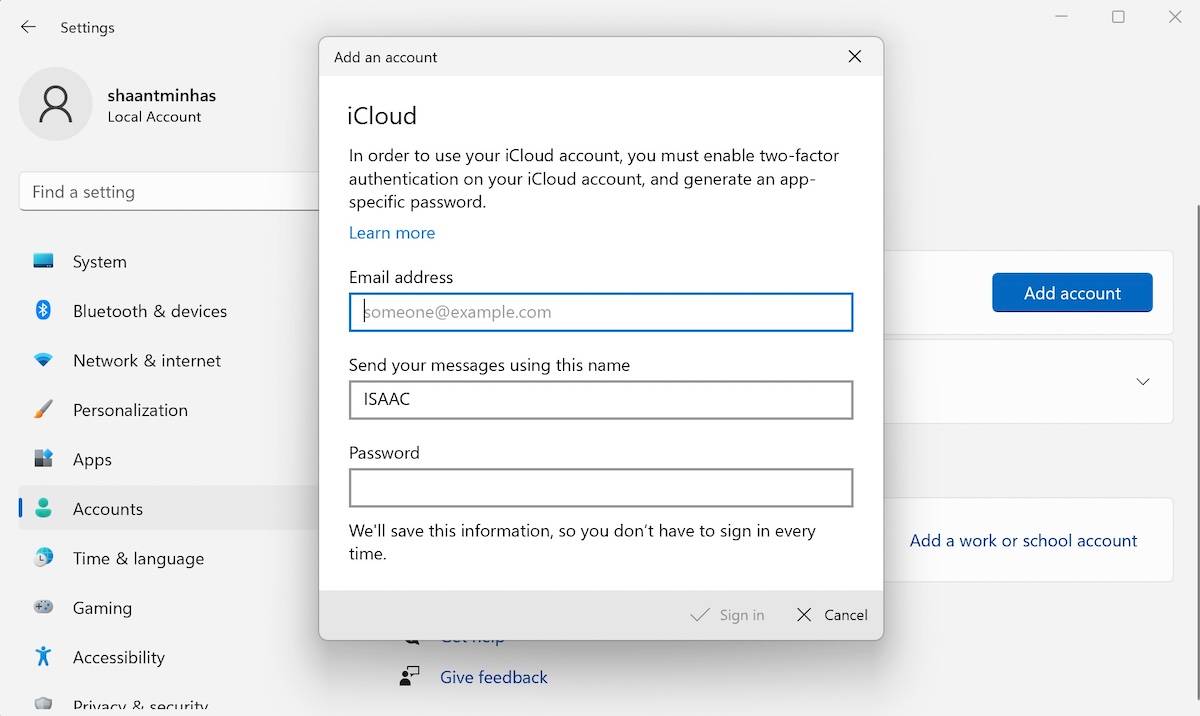
Adja meg a hitelesítő adatokat, és kattintson a Bejelentkezés gombra – az iCloud-fiókja azonnal hozzáadásra kerül. Ezenkívül, ha több Microsoft-fiókja van, hozzáadhatja őket a Microsoft-fiók hozzáadása a más szakaszok által használt fiókok közül lehetőségre kattintva.
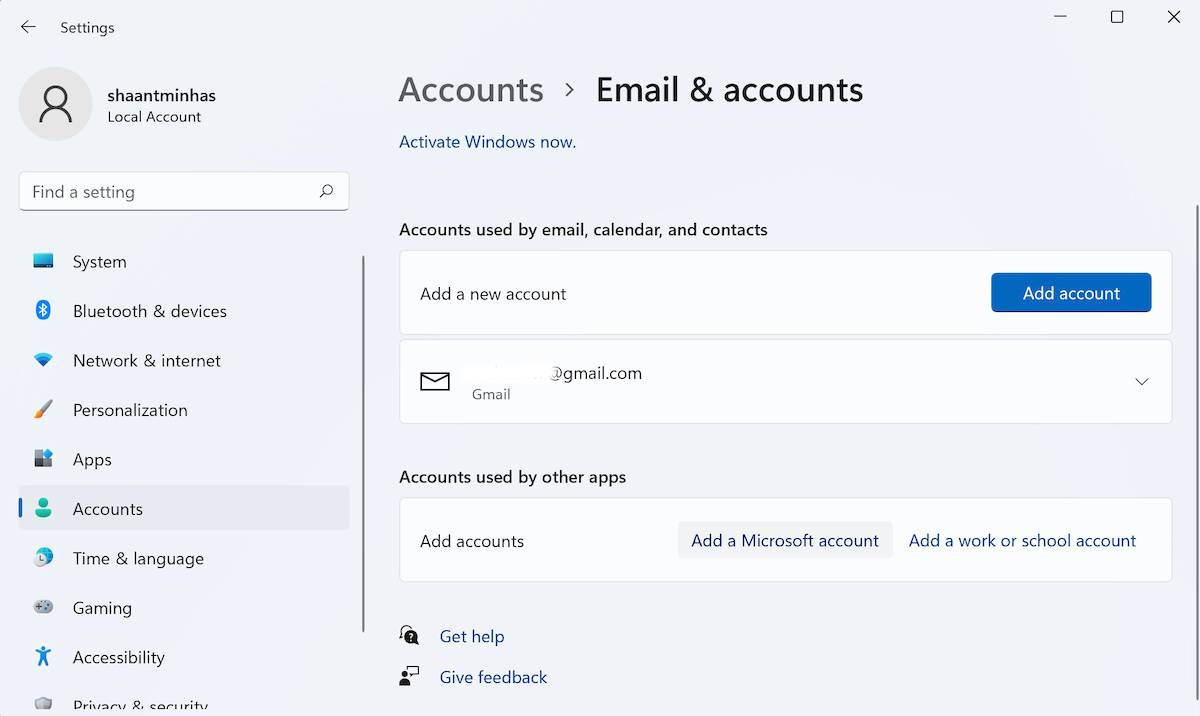
Tehát ez csak arról szól, hogy új fiókokat adjon hozzá a Windowshoz. De ez még nem minden. Miután hozzáadta fiókjait, közvetlenül a Beállításokban is kezelheti őket. Például az E-mailek, naptár és névjegyek által használt fiókok részben bontsa ki az e-maileket, majd kattintson a Kezelés lehetőségre.
Ha például kibont egy Gmail-fiókot, két lehetőség közül választhat: Fiók törlése erről az eszközről vagy A postafiók szinkronizálási beállításainak módosítása.
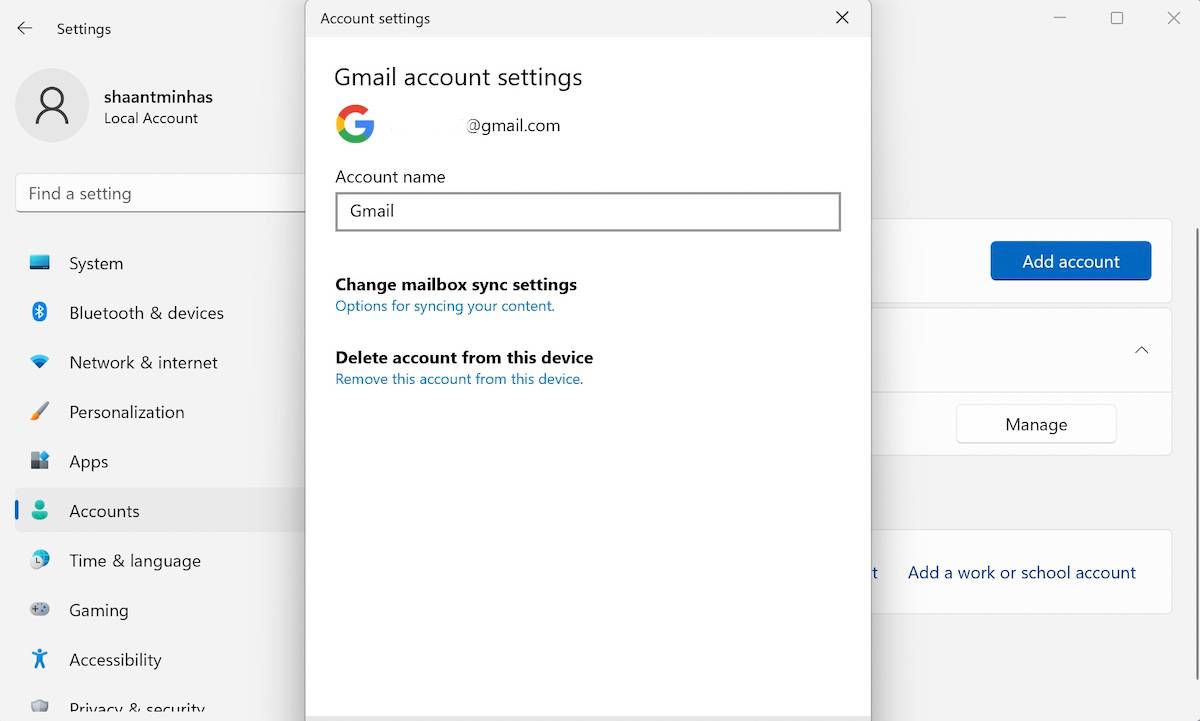
A postafiók szinkronizálási beállításainál kiválaszthatja a letöltés helyét, az időzítést és az általános szinkronizálási beállításokat. Ezután kattintson a Kész gombra.
Több e-mail fiók hozzáadása Windows rendszeren a Mail App segítségével
A Mail alkalmazás, amelyet korábban Windows Mailnek is hívtak, a Microsoft által kifejlesztett ingyenes e-mail kliens, amely közvetlenül egyetlen felületéről tud segíteni az e-mailek küldésében, fogadásában és kezelésében. És bár a Mail és az Outlook összehasonlítása azt eredményezi, hogy az utóbbi jön ki a csúcsra a rengeteg funkciójával, a Mail továbbra is fantasztikus alkalmazás alapvető otthoni használatra.
Először Windows Vista rendszeren adták ki, és azóta a Windows 10 és Windows 11 későbbi verzióival is erősödik. Noha nem tartozik a csúcsminőségű funkciókkal és egyéb fényes felhasználói felületi lehetőségekkel büszkélkedő e-mail kliensek ligájába, elég jól teszi a dolgát – valójában éppen ez a minimalizmus az, ami kiemeli.
A Mail az összes legújabb Windows operációs rendszeren előre telepítve van. A Mail használatának megkezdéséhez lépjen a Start menü keresősávjába, írja be a „mail” szót, és válassza ki a legmegfelelőbbet.
Ha még nem foglalkozott a Mail-lel, a telepítő az üdvözlő oldal után új fiók hozzáadását kéri. Válassza a Fiók hozzáadása lehetőséget a fiókhoz való hozzáadáshoz. Ha azonban hozzánk hasonlóan korábban is használta a Mail alkalmazást, egyszerűen kattintson az alábbi Beállítások ikonra, és válassza a Fiókok kezelése lehetőséget. Innen válassza a Fiókok hozzáadása lehetőséget.
Válassza ki a hozzáadni kívánt fiókot, adja meg annak adatait, és fiókja azonnal megtörténik. Egy másik fiók hozzáadásához ugyanazt a folyamatot kell követnie. Nyissa meg a Beállításokat, kattintson a Fiókok kezelése elemre, és válassza a Fiókok hozzáadása lehetőséget.
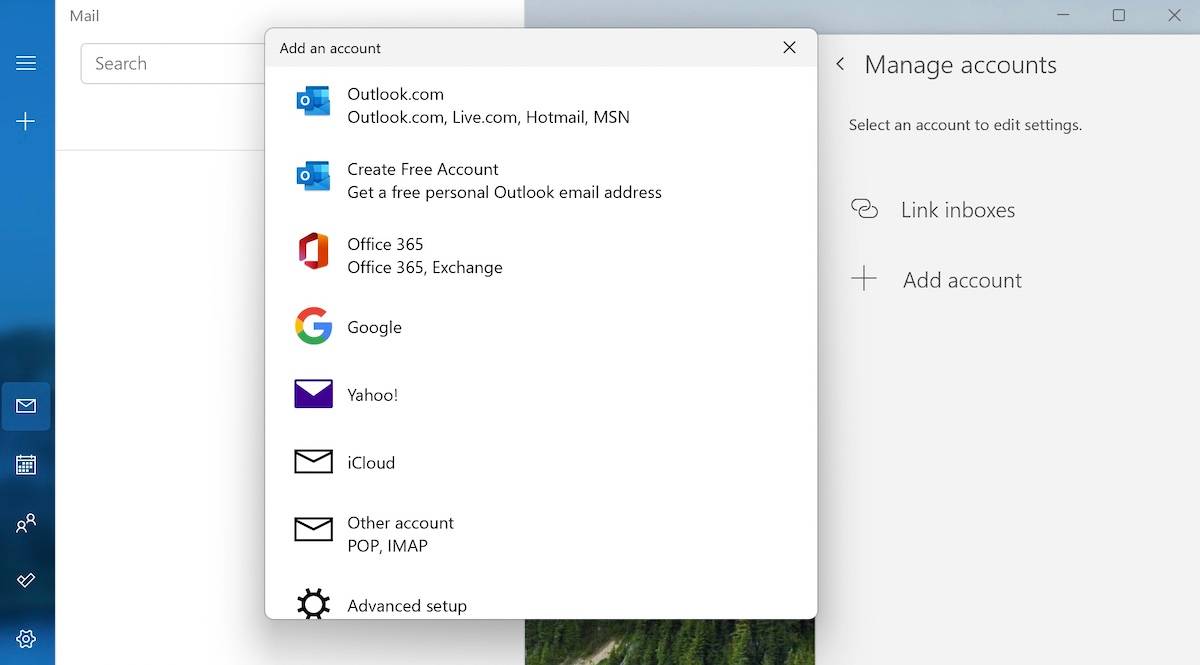
Most adja meg az e-mail-címet, a jelszót és az egyéb adatokat, majd kattintson a Jelszót. Ugyanilyen egyszerűen bejelentkezik a második fiókjába.
Több e-mail fiók Windows rendszeren
És ez, emberek, csak néhány a különböző módok közül, amellyel több fiókot használhat a Windows rendszeren. Mielőtt azonban befejeznénk, azt is szeretnénk megemlíteni, hogy ezek csak az alapértelmezett, és ami még fontosabb, a legegyszerűbb módszerek több fiók hozzáadásához az e-mailekhez.
Több e-mailt is futtathat különböző külső e-mail klienseken keresztül – a Thunderbird, a Zoho, a Postbox és mások csak néhány a legjobb választási lehetőségek közül.



Vélemény, hozzászólás?